Archives de catégorie : Informatique

Démarrage manuel pour ssh

upstart Suite à l’article précédent, j’ai voulu désactiver le démarrage automatique de SSH. Je pensais que ça allait me prendre 2 minutes… il m’a fallu un peu plus de temps.

Ubuntu utilise Upstart pour gérer le démarrage des services (un des successeurs des scripts system V) qui amène plus de souplesse dans la gestion des services. Upstart est capable de gérer des événements et de démarrer les services de manière asynchrone alors que System V travaillait séquentiellement (démarrant les services un par un) avec pour résultat un temps de démarrage du système plus long. De plus Upstart surveille les services en cours de fonctionnement. Bref, la technologie évolue…

Continuer la lecture de Démarrage manuel pour ssh

Tails, confidentialité et anonymat

Tails, confidentialité et anonymat, pour tous et partout A l’heure d’Hadopi, Lopssi, Acta et autres lois destinées à restreindre nos libertés numériques (flicage, filtrage) sous des prétextes fallacieux (lutte contre la pédophilie, protection des droits des auteurs) alors qu’en fait la véritable raison (on a pu le voir lors du eG8 organisé récemment à Paris par notre président de la République) est plutôt l’appropriation par les grosses compagnies de cet espace très prometteur de profits qu’est le réseau internet…il peut être utile d’avoir sous la main un système totalement anonyme vous permettant de surfer en toute liberté.

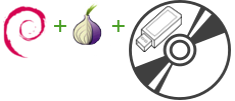
C’est ce que réalise Tails, un système basé sur Debian GNU/Linux et intégrant TOR pour toutes les connexions sur internet. Tails vous permet donc d’utiliser internet de façon anonyme et de ne laisser aucune trace sur l’ordinateur utilisé, à moins de le demander explicitement.

C’est un système ‘live’, un système d’exploitation complet destiné à être utilisé sur un CD ou une clef USB indépendamment du système installé sur l’ordinateur. Il suffit de télécharger l’image ISO, de graver un CD ou l’installer sur une clef USB pour pouvoir surfer en toute confidentialité ou presque, aucun système n’étant parfait. Tout est expliqué sur le site, y compris la vérification de l’image ISO afin d’être certain de partir d’une image saine (ici).

Et pour ceux que la sécurité intéresse, le Tome 1 du Guide de l’autodéfense numérique a été récemment mis à jour. Ce premier tome ne traite que de l’aspect « hors connexions », et l’on attend avec impatience le second, qui traitera du réseau et d’internet. Vu l’ampleur et la complexité de la tâche, on peut comprendre qu’il faille du temps :

La tâche est ardue, les problèmes complexes, la cible mouvante, mais il finira bien par arriver…

Mais le tome 1, très complet et très didactique, mérite déjà le détour : beaucoup de choses y sont expliquées avec énormément de clarté.

Pirat@ge

pirat@ge sur France 4 Très bon reportage le 15 avril dernier sur France 4, intitulé Pirat@ge et co-signé par Sylvain Bergère et Étienne Rouillon.

Qui sont vraiment ces pirates (ou hackers) dont on dit qu’ils sont capables d’attaquer n’importe quel système informatique ? Ne dit-on pas aussi que ce sont eux qui les ont construits… alors qu’en est-il vraiment ?

Le hacking, c’est l’art de savoir et pouvoir modifier un programme ou une machine de façon à ce qu’il fasse ce que vous voulez, et non ce pourquoi il a été conçu.

Si vous chauffez de l’eau avec votre cafetière pour y faire bouillir des saucisses, vous êtes un hacker : vous détournez la technologie !

Interrogeant des personnages clefs de ce monde habituellement assez discret, le reportage reprend l’histoire depuis les débuts de l’informatique, et permet de mieux comprendre le pourquoi du comment. Passionnant !

Ils sont cyber-activistes à Berlin, chercheurs libertaires à Boston, ou créateurs de sites que vous utilisez tous les jours… et pas forcément des cyber-criminels (sauf s’ils s’égarent).

Continuer la lecture de Pirat@ge

Framapad : editeur de texte collaboratif

framapadAvez-vous déjà eu besoin de travailler à plusieurs sur un texte, sans être pour autant physiquement au même endroit ?

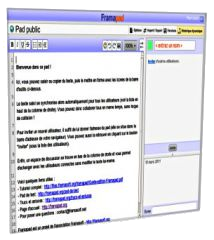
Alors voilà un service proposé par Framasoft qui va vous plaire : Framapad est la contraction de Framasoft et d’Etherpad, ce dernier étant un éditeur de texte collaboratif en temps réel.

Il n’y a aucun logiciel à installer de votre côté, un simple navigateur internet suffit. C’est gratuit, et 16 personnes peuvent travailler simultanément sur un document. Aucune inscription requise, mais vous pouvez également vous créer un compte gratuitement pour mieux sécuriser vos accès.

Continuer la lecture de Framapad : editeur de texte collaboratif

Convertir les fichiers TS de la Freebox (SD)

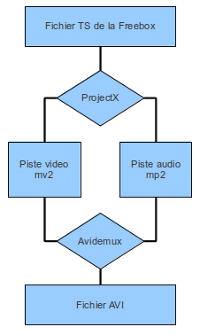
vue générale La Freebox permet d’enregistrer les émissions télé grâce à son disque dur intégré, et c’est bien pratique. Le format utilisé est le Time Shifting (fichier en .ts) et présente deux inconvénients majeurs : la taille plutôt imposante des fichiers et la difficulté de relire la vidéo, tous les lecteurs ne supportant pas ce format.

La première raison est déjà suffisante pour avoir envie de convertir dans un format moins gourmand en espace disque. Selon les conditions souhaitées de lecture, ce sera peut-être aussi  nécessaire : personnellement, je stocke ces vidéos sur mon PC, et j’utilise la fonction UPnP de la freebox pour accéder à ces vidéos, via le serveur Mediatomb. C’est très simple à mettre en œuvre, mais la liste des formats reconnus sont limités, et les fichiers TS n’en font pas partie.

Je ne suis certainement pas un spécialiste des formats vidéo, ça devient très vite complexe, et nécessite de bonnes connaissances pour maîtriser le sujet. Il ne s’agit donc ici que d’une méthode parmi d’autres, et n’utilise que des logiciels libres disponibles à la fois sous Linux et Windows, à savoir ProjectX et Avidemux.

Une autre approche est d’ enregistrer directement à partir du PC avec Qmagneto, voir cet article. La conversion sera faite lors de l’enregistrement, donc pas de soucis.

Continuer la lecture de Convertir les fichiers TS de la Freebox (SD)

Sortie de LibreOffice

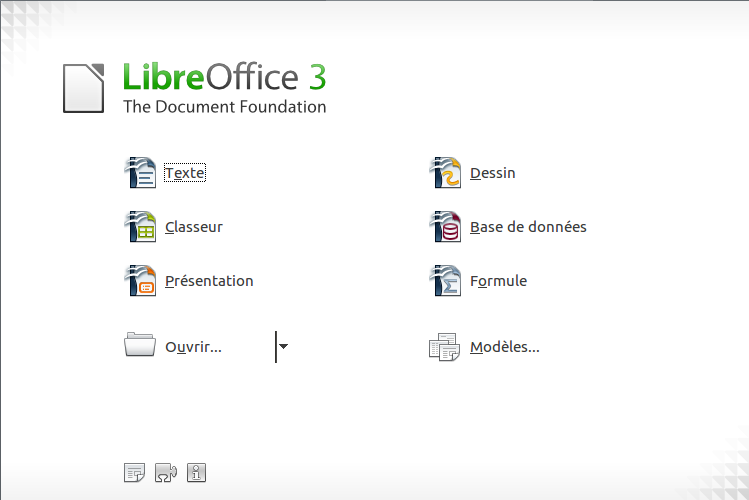
écran de démarrage LibreOffice Et voilà, il n’aura donc fallu que quatre mois pour que LibreOffice propose sa première version au public. C’est déjà une belle performance en soi, et l’avenir s’annonce prometteur.

L’histoire de la création de LibreOffice est intéressante. On y voit une grosse boite (Oracle) en racheter une autre (Sun Microsystems). Jusque là rien de bien nouveau sous le soleil, mais ça devient intéressant quand la boite rachetée participait activement au développement du logiciel libre comme sponsor, et que le nouveau propriétaire n’a pas vraiment la même vision dans ce domaine.

Continuer la lecture de Sortie de LibreOffice

Le bouton « J’aime » de Facebook

I dislike Facebook En guise de préambule, je précise que je n’ai pas de compte Facebook, peu convaincu des besoins de ce genre de réseau social (je reconnais volontiers ici un problème générationnel ;-)), mais surtout pour des raisons de protection des données personnelles.

Ensuite, chacun est libre de l’utiliser, le problème serait plutôt d’être conscient de ce que l’on fait et des conséquences, ce qui nécessite un minimum d’attention et de démarche personnelle. Étape que l’on a tendance à négliger, il faut le reconnaître. C’est si facile de cliquer…

Voilà donc un petit résumé de ce que j’ai lu et compris, ainsi qu’une solution simple pour se protéger.

Pour revenir aux réseaux sociaux, sachez que d’autres solutions sont en cours de réalisation comme diaspora (créé par quatre jeunes étudiants américains, en version alpha) ou movim (projet français, mais qui ne semble pas vraiment avancer), et d’autres encore… Ces projets sont réalisés sous licence libre, et permettront espérons-le d’avoir un réseau social sur lequel vous aurez tout le contrôle nécessaire.

Continuer la lecture de Le bouton « J’aime » de Facebook

VirtualBox et les images ISO

VirtualBox d'Oracle J’utilise VirtualBox comme solution de Virtualisation sous Ubuntu, ça me sert à faire des tests sous Windows (comme l’affichage de mon blog dans MSIE par exemple) ou sous Ubuntu (comme de crypter son répertoire Home… ce qui m’a évité de perdre toutes mes données si je l’avais fait sur la vraie machine… ;-).
J’utilise la version d’Oracle (PUEL), et plus précisément la version 3.2.10.

Par défaut, VirtualBox crée vos machines virtuelles dans un sous-répertoire de votre Home, et ça prend de la place. J’ai donc décidé de les déplacer sur un autre disque. Hélas, VirtualBox n’a pas trop apprécié la simple copie de fichiers, et j’ai du reconstruire mes deux machines virtuelles de zéro.

J’utilise des images .ISO pour ce faire, et voilà que VirtualBox refuse de me monter l’image Windows avec une belle erreur « VERR_VD_RAW_INVALID_HEADER » :
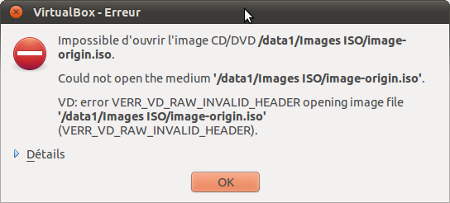
VirtualBox-Erreur

Bon, je me dis que peut-être le fichier est endommagé… mais comme j’arrive très bien à monter l’image (grâce à Nautilus-actions, un simple click droit suffit), j’ai des doutes. Je fais donc des recherches sur internet, et finit par trouver la solution sur le forum de VirtualBox.

Il s’agit de la taille du fichier .ISO qui n’est pas un multiple de 512 comme elle devrait être (norme). La première recommandation est de supprimer les lignes de code faisant cette vérification, puis de recompiler le programme !

Heureusement une autre solution est fournie, qui consiste à augmenter la taille du fichier en question afin qu’il atteigne un multiple de 512. Alors voilà de que ça a donné dans mon cas :

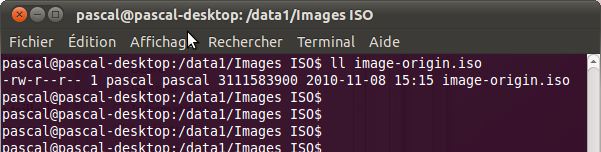
Ouvrir un terminal et se placer dans le répertoire où se trouvent les images ISO, et faire un ll pour voir la taille de l’image qui nous embête :
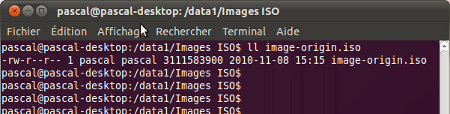
commande ll dans le terminal

Un peu de calcul maintenant, vous allez voir c’est assez simple :

  • Mon image a donc une taille de 3111583900 octets.
  • Divisé par 512, cela donne 6077312,3046875
  • Je garde la partie entière et ajoute 1, j’obtiens 6077313
  • Je multiplie 6077313 par 512 = 3111584256
  • 3111584256 – 3111583900 = 356

Je dois donc augmenter la taille de mon fichier de 356 octets. Avec Linux, c’est facile : on crée d’abord un fichier rempli de zéro de la taille souhaitée, puis on l’ajoute à l’image iso :

dd if=/dev/zero of=padding.bin bs=1 count=356
cat padding.bin >> image-origin.iso

Et voilà, le tour est joué ! Je peux enfin attacher mon fichier ISO au lecteur de CD de ma machine virtuelle.


Une photo sans fil avec Gimp

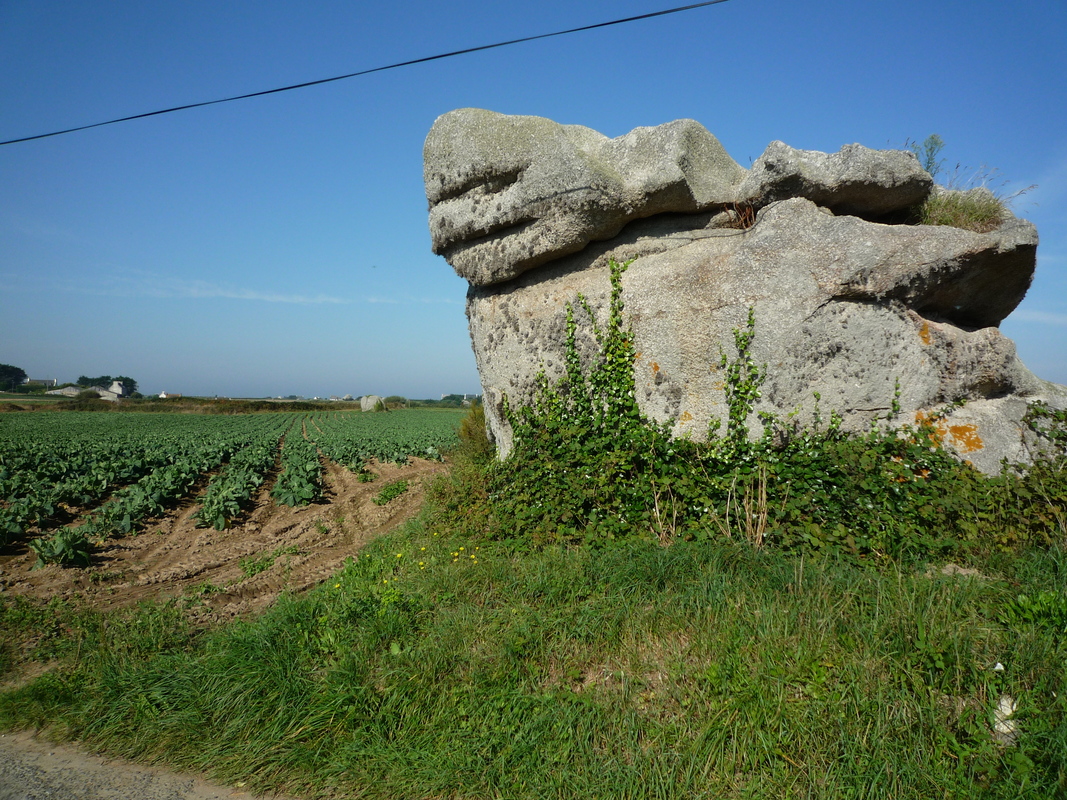
Toujours occupé à trier les photos de vacances, je tombe sur celle-ci dont j’aurai bien voulu supprimer le fil électrique :

avant transformation

Après quelques recherches sur internet, je trouve pas mal de tutoriels expliquant comment faire à l’aide de l’outil de clonage, en choisissant une brosse fuzzy (à bord doux) : le principe est de sélectionner une zone proche, puis de « tamponner » le fil électrique : mais le résultat est peu probant : sur un fond de ciel bleu comme celui-ci, légèrement dégradé, la trace se voit nettement. Il faudrait sans doute y passer des heures pour avoir un résultat probant.

Resynthetizer

Et puis je tombe sur un article parlant du plugin Resynthetizer : il supprime un objet encadré par l’outil de sélection et reconstitue le fond en se basant sur ce qui entoure l’objet. On peut ainsi facilement faire disparaître un poteau, une personne, et bien sûr un fil électrique.

Il faut d’abord installer ce plugin, par exemple en tapant dans une fenêtre de terminal :

 sudo aptitude install gimp-resynthesizer 

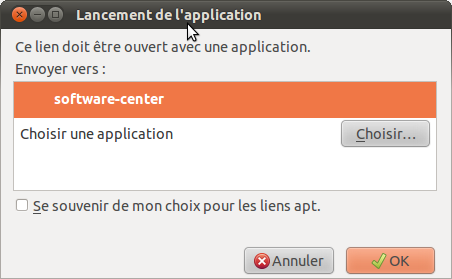
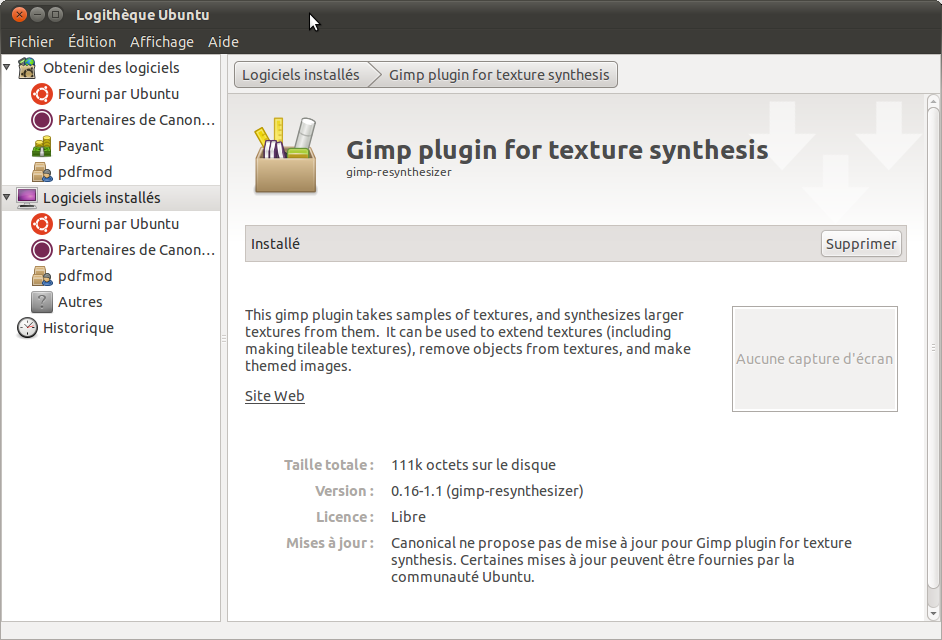
Ou en passant par la Logithèque Ubuntu : pour ce faire, il suffit de taper « apt://gimp-resynthesizer » dans la barre d’adresse de votre navigateur, une fenêtre s’ouvre :

lancement logitheque

Et vous permet d’installer le plugin en quelques minutes.

logitheque ubuntu

Utilisation

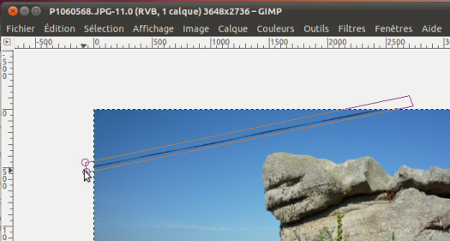
Ensuite, avec l’outil de sélection à main levée de Gimp (le « lasso »), je sélectionne la zone à supprimer :

sélection de la zone

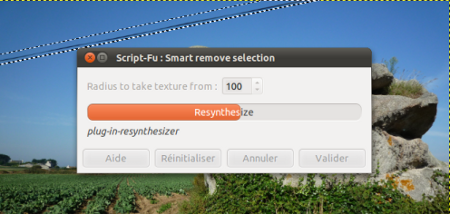
Puis menu Filtre – Amélioration – Smart Remove selection :

Info
Depuis Gimp 2.8, il faut sélectionner Filtre – Amélioration – Heal Selection
le plugin Resynthetizer en action

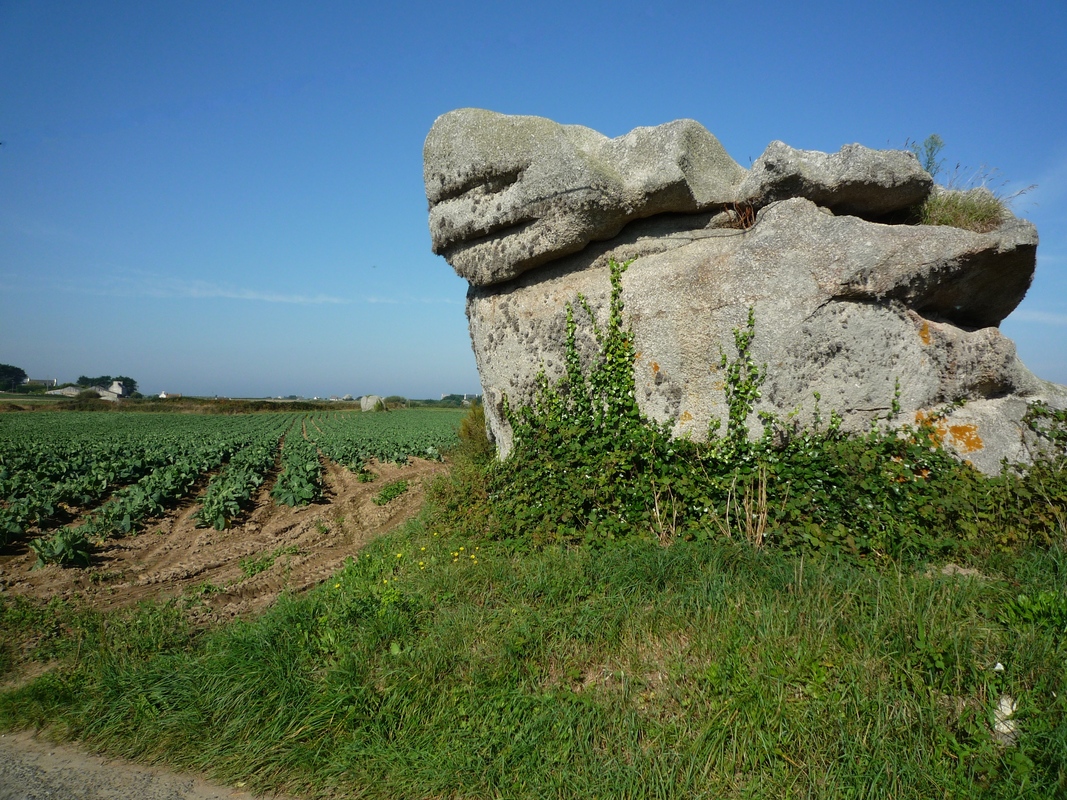
Et le résultat est vraiment pas mal : si on sait qu’il y avait un fil, on peut distinguer quelques traces, mais sans un examen attentif, on ne voit rien :

après transformation

Source : cet article qui fournit un bel exemple de suppression d’un poteau et de deux personnes sur une piste de ski, en utilisant un calque.

Reconnaissance optique de caractères

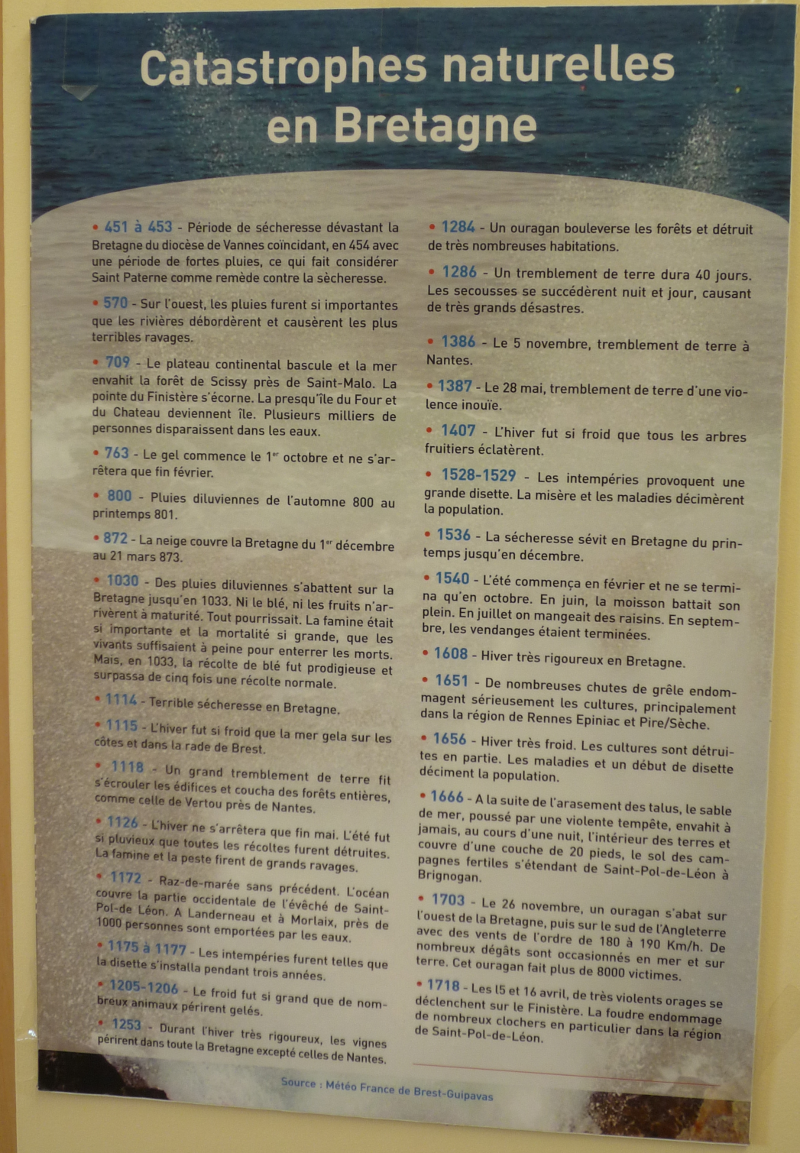
Commençant à trier les photos de vacances, je tombe sur la première, prise sur le site d’Iliz Koz (« la vieille église » en breton) : celle d’un panneau listant les catastrophes naturelles en Bretagne depuis des siècles. Et il y en a eu : pluies diluviennes, tremblements de terre, sécheresse (si si !), la mer qui gèle ou pire qui recouvre les terres, ou encore l’été qui commence en février. Cette dernière est-elle vraiment une catastrophe d’ailleurs ?

Pourquoi ne pas en faire un article sur le blog me dis-je ? et plutôt que tout taper à la main, essayer une reconnaissance optique de caractères (ROC ou OCR en anglais) à partir de la photo… N’ayant jamais eu à faire cela, je pars donc de la page consacrée à ce sujet sur la documentation française d’Ubuntu, très bien faite comme toujours. Les premiers logiciels indiqués sont logiquement ceux de scan.

Info
Janvier 2023 :
Depuis ce premier essai, de l’eau a coulé sous les ponts !
Voir cet article pour une meilleure expérience de la reconnaissance de caractère ! 😎

Logiciel de scan

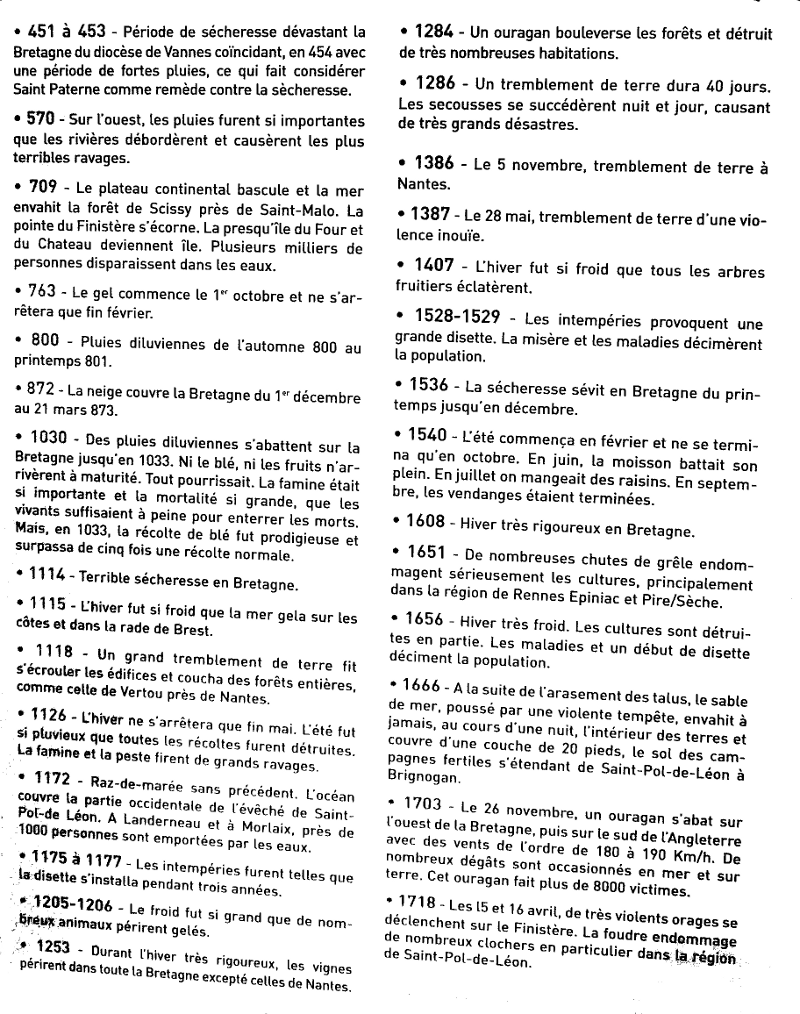
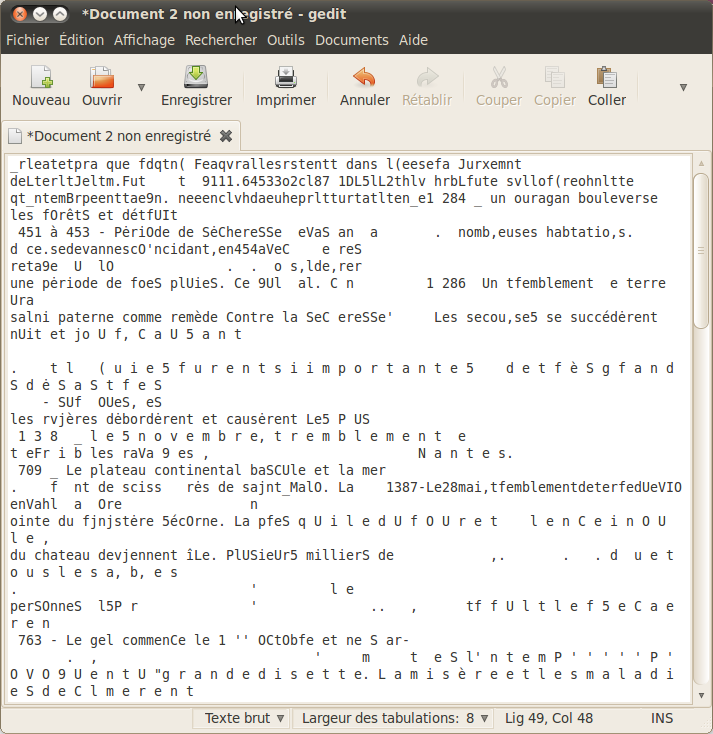
En partant directement de ma photo, et en utilisant scan2pdf, le résultat n’est pas fameux. D’accord, mon image non plus… Après un peu de transformation de celle-ci avec Gimp (passage en noir et blanc, puis abaissement du seuil), j’obtiens quelque chose de beaucoup plus lisible. Cela va-t-il marcher ? seconde tentative toujours avec gscan2pdf, mais le résultat toujours aussi mauvais :

Solution Web

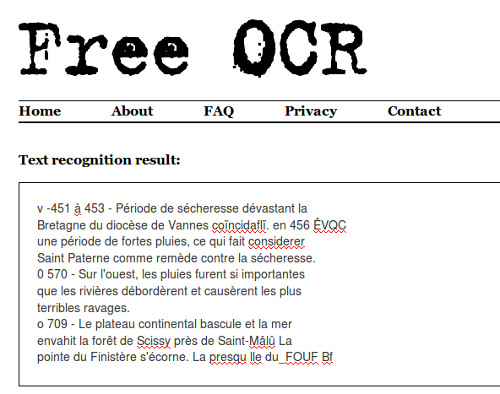
Vu le résultat avec les logiciels de scan (j’aurai pu en tester d’autres, comme toujours sous Linux, il y a pléthore), je préfère alors m’orienter alors vers une solution web, Free OCR en l’occurence. Vous pouvez lire cet article qui liste six solutions orientées web. Cette fois le résultat est tout à fait correct, même s’il y a quelques corrections à apporter :

résultat avec Free OCR

Voilà, le prochain article, ce sera donc les catastrophes naturelles en Bretagne au cours des siècles !