
 Voilà, le site est maintenant en HTTPS ! Ça m’a pris d’un coup, et cela a été beaucoup plus simple que j’imaginais.
Déjà, pourquoi passer en https, c’est-à-dire en connexion chiffrée ? Le blog est public, les articles aussi, non seulement « je n’ai rien à cacher » (ça, c’est la mauvaise réponse), mais surtout quel intérêt à chiffrer sur le réseau le transfert de la page du blog que vous visualisez ?
D’abord, par principe, afin d’améliorer à sécuriser le web (bien malmené ces derniers jours) : un certificat, c’est d’abord et avant tout le moyen d’authentifier que le site accédé est bien le bon. Ensuite, les certificats se sont largement démocratisés ces dernières années, et sont même devenus gratuits, au moins pour l’usage qu’en a un particulier, avec Let’s encrypt. Enfin, parce que Google a commencé à intégrer l’utilisation d’une connexion chiffrée dans ses critères de classement (le fameux PageRank). Pour terminer, certainement aussi pour suivre un effet de mode !
Voilà pour les motivations. J’étais donc parti avec l’idée de devoir générer un certificat sur le site de Let’s encrypt, puis l’installer sur le site de mon hébergeur (One.com), et enfin passer manuellement le site WordPress en https, ce qui peut se révéler galère…
Et puis en lisant cet article, j’ai vu que la première chose à faire était déjà de voir ce que proposait son hébergeur. Dans mon cas, c’est One.com, et effectivement, ils proposent très facilement un certificat, il y a juste une case à cocher, et attendre au plus 90 minutes pour que le certificat soit installé et opérationnel.
Il suffit ensuite d’installer un plugin WordPress appelé Really Simple SSL, de l’activer, et le tour est joué ! Le site est maintenant accessible en https :
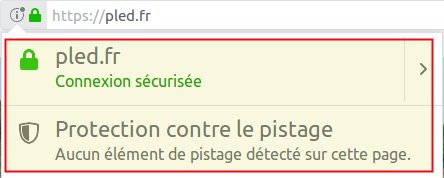
D’ailleurs, si vous utilisez Firefox comme navigateur (le seul navigateur qui respecte votre vie privée, et dont la dernière version v57 est très rapide), je vous recommande l’extension SmartHTTPS qui essaie systématiquement le https et rebascule sur http si cela ne fonctionne pas :

Les liens dans les articles
Pour aller un peu plus loin, les liens dans les articles (vers des images par exemple) sont toujours en http, tels que je les avais insérés. En fait, le plugin les réécrit en https dynamiquement quand la page est demandée.
Je n’ai pas pu m’empêcher d’aller tout de même les modifier dans la Base de Données de WordPress via PhpMyAdmin et une petite commande SQL :
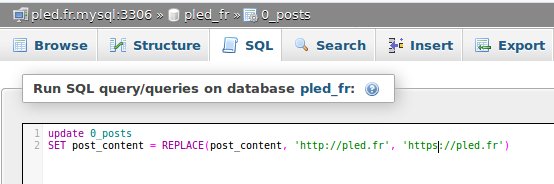
La commande est (0_posts est la tables des articles dans wordpress, et post_content le nom du champ) :
update 0_posts SET post_content = REPLACE(post_content, 'https://wordpress.pled.fr', 'https://wordpress.pled.fr')On peut ensuite vérifier qu’il n’existe plus de liens en http avec la commande suivante :
SELECT * FROM `0_posts` WHERE `post_content` LIKE "%https://wordpress.pled.fr%"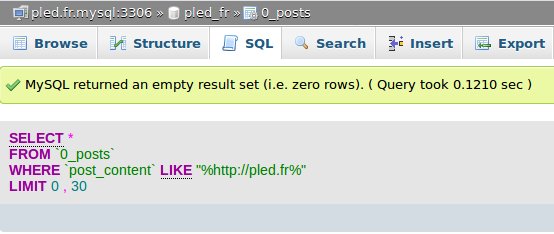
Voilà, il m’a fallu plus de temps à écrire cet article qu’à passer en https ! Ce qui est une très bonne chose. 😉
 Tout d’abord, meilleurs vœux pour cette nouvelle année 2017 à toutes et à tous passant sur ce blog, par hasard ou pas. Santé & bonheur pour vous et vos proches, c’est le plus important dans ce monde aux équilibres instables, bien malin qui pourrait prévoir ce qui va se passer…
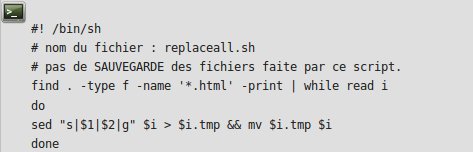
 Afficher de belle manière des lignes de code sous WordPress nécessite à priori l’installation d’un plugin dédié, comme par exemple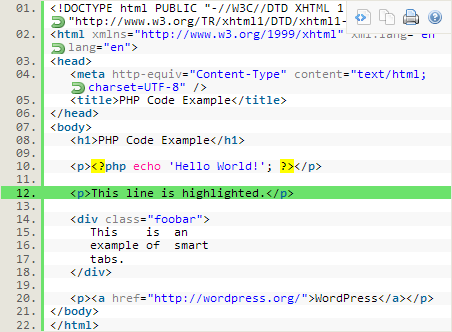
 Tout d’abord, meilleurs vœux pour cette nouvelle année 2016 à toutes et à tous passant sur ce blog, par hasard ou pas…
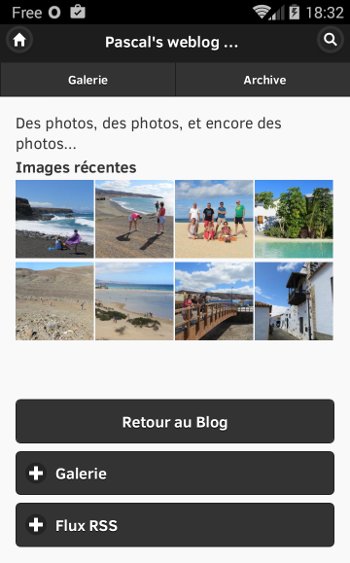 Après avoir changé le thème du blog pour l’adapter aux terminaux mobiles (voir l’article

 Depuis le 21 avril, Google a mis en place un nouveau traitement visant à privilégier les sites adaptés aux appareils mobiles.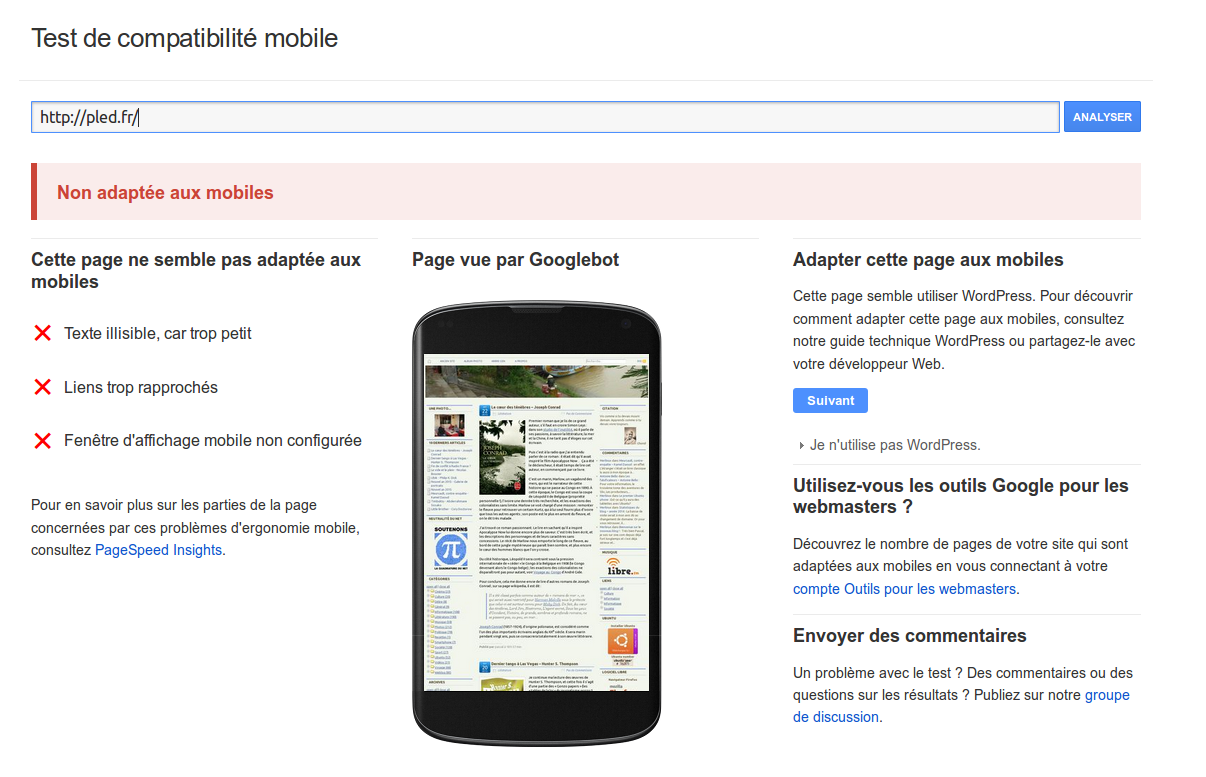


 Pouvoir surveiller l’activité de ses sites préférés en un clin d’œil en obtenant une vue d’ensemble des dernières actualités ou articles, c’est vraiment très pratique. C’est ce que permet un agrégateur RSS.