Archives de catégorie : Ubuntu

Une photo sans fil avec Gimp

Toujours occupé à trier les photos de vacances, je tombe sur celle-ci dont j’aurai bien voulu supprimer le fil électrique :

avant transformation

Après quelques recherches sur internet, je trouve pas mal de tutoriels expliquant comment faire à l’aide de l’outil de clonage, en choisissant une brosse fuzzy (à bord doux) : le principe est de sélectionner une zone proche, puis de « tamponner » le fil électrique : mais le résultat est peu probant : sur un fond de ciel bleu comme celui-ci, légèrement dégradé, la trace se voit nettement. Il faudrait sans doute y passer des heures pour avoir un résultat probant.

Resynthetizer

Et puis je tombe sur un article parlant du plugin Resynthetizer : il supprime un objet encadré par l’outil de sélection et reconstitue le fond en se basant sur ce qui entoure l’objet. On peut ainsi facilement faire disparaître un poteau, une personne, et bien sûr un fil électrique.

Il faut d’abord installer ce plugin, par exemple en tapant dans une fenêtre de terminal :

 sudo aptitude install gimp-resynthesizer 

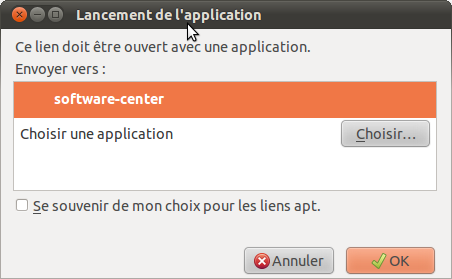
Ou en passant par la Logithèque Ubuntu : pour ce faire, il suffit de taper « apt://gimp-resynthesizer » dans la barre d’adresse de votre navigateur, une fenêtre s’ouvre :

lancement logitheque

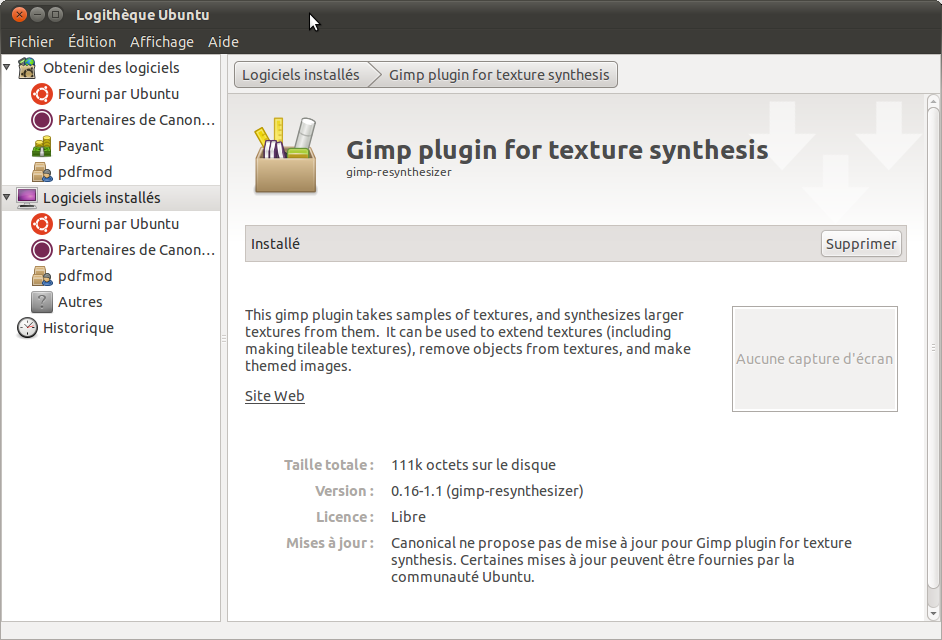
Et vous permet d’installer le plugin en quelques minutes.

logitheque ubuntu

Utilisation

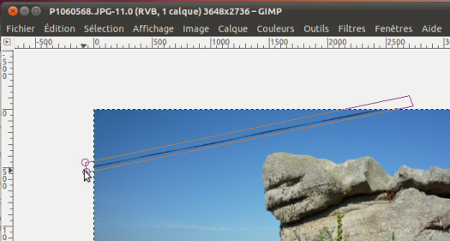
Ensuite, avec l’outil de sélection à main levée de Gimp (le « lasso »), je sélectionne la zone à supprimer :

sélection de la zone

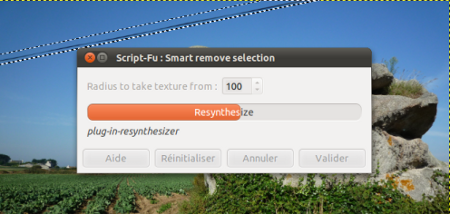
Puis menu Filtre – Amélioration – Smart Remove selection :

Info
Depuis Gimp 2.8, il faut sélectionner Filtre – Amélioration – Heal Selection
le plugin Resynthetizer en action

Et le résultat est vraiment pas mal : si on sait qu’il y avait un fil, on peut distinguer quelques traces, mais sans un examen attentif, on ne voit rien :

après transformation

Source : cet article qui fournit un bel exemple de suppression d’un poteau et de deux personnes sur une piste de ski, en utilisant un calque.

Le guide TV libre QMagneto

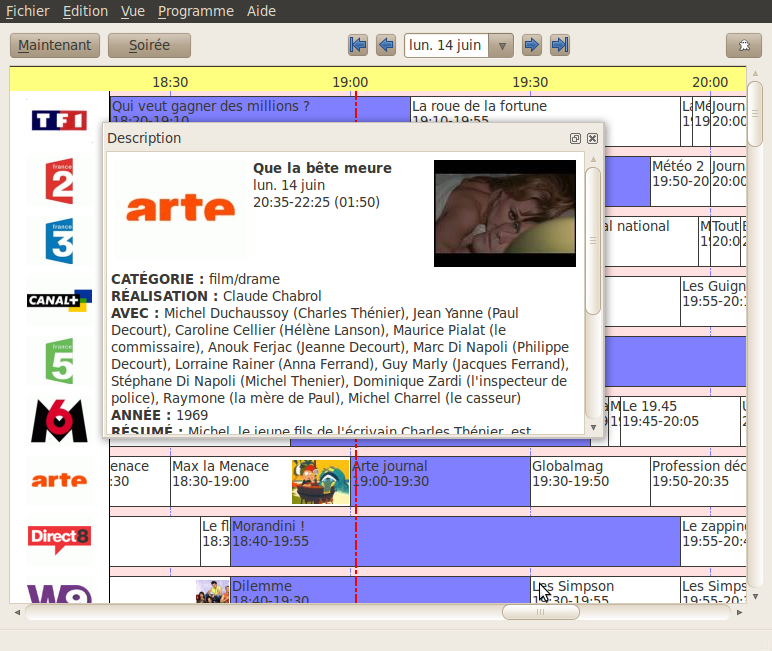
QMagneto - fenêtre principale QMagneto est un EPG (Electronic Program Guide) qui permet d’afficher les programmes TV, de les visualiser, et de programmer leur enregistrement. En outre, on peut enregistrer les programmes venant de la Freebox, de la Neufbox ou d’un décodeur TNT. Il est disponible sous Windows, Mac OS X et Linux. C’est un logiciel libre (sous licence GNU General Public), et accessoirement développé par un Français, Jean-Luc Biord.

On peut bien sûr enregistrer directement depuis la freebox HD, mais le format est en Time Shifting (.ts). Avec QMagneto, tout se fait du PC, et le format sera du MPEG4 (.avi), ce qui est un peu plus pratique (encore que VLC lit très bien les fichiers Time Shifting). L’inconvénient est bien sûr que le PC doit être allumé…

Si l’installation de QMagneto est simple, la configuration des ports et des programmes n’est pas évidente, alors voilà ce que j’ai fait pour que cela marche sous Ubuntu Lucid Lynx 10.04, après quelques recherches sur le net. Continuer la lecture de Le guide TV libre QMagneto

“Écoutez” France Culture… en mp3 (2)

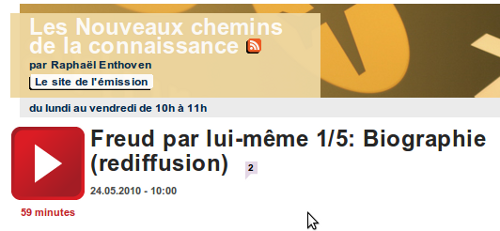
écoutez France Culture

J’avais écrit un article expliquant comment télécharger une émission de France Culture lorsque le podcast n’est plus disponible, mais l’écoute en ligne toujours possible.

Le site de France Culture vient d’être complètement refait, et la manip n’est plus valide. Il faut procéder d’une manière légèrement différente, et c’est finalement plus simple puisque l’on récupère directement le fichier au format mp3, alors qu’auparavant il s’agissait d’un fichier Real Player (.rm) qu’il fallait ensuite convertir en mp3.

Voilà donc comment faire maintenant

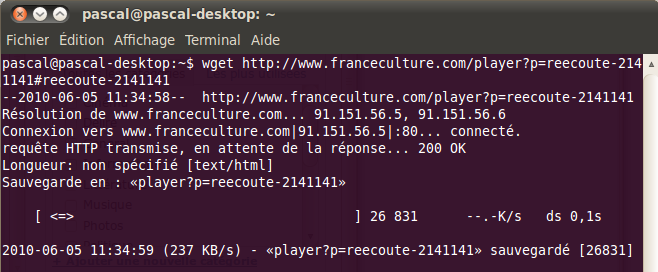
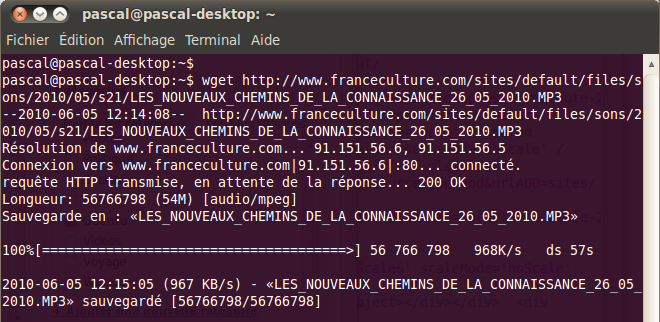
Lorsque vous arrivez sur la page d’écoute de l’émission, faites un clic droit sur le joli bouton rouge (voir image ci-dessus) et choisissez « Copier l’adresse du lien ». Ouvrez ensuite une fenêtre Terminal et taper la commande wget suivie du lien précédemment copié :

récupérer le lien avec wget

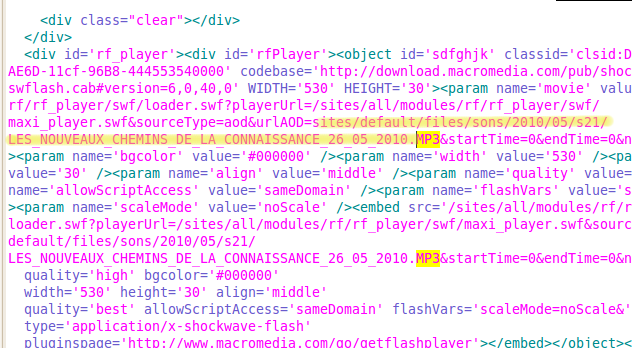
Éditer le fichier récupéré, et rechercher «MP3», vous devez obtenir quelque chose de ce genre :

édition du fichier récupéré

La partie qui nous intéresse, c’est le chemin (incomplet) du fichier MP3, surligné en jaune dans l’image ci-dessus, soit :

sites/default/files/sons/2010/05/s21/LES_NOUVEAUX_CHEMINS_DE_LA_CONNAISSANCE_26_05_2010.MP3

Il ne reste plus qu’à ajouter le début du chemin manquant, à savoir :

http://www.franceculture.com/

Ce qui nous donne le chemin complet suivant :

http://www.franceculture.com/sites/default/files/sons/2010/05/s21/LES_NOUVEAUX_CHEMINS_DE_LA_CONNAISSANCE_26_05_2010.MP3

Il ne reste plus qu’à télécharger le fichier en question, toujours à l’aide la commande wget par exemple :

récupération du fichier mp3

Et voilà, le fichier est maintenant prêt à être copié sur votre balladeur…

Ubuntu Lucid Lynx 10.04

La nouvelle version d’Ubuntu arrive aujourd’hui. Il s’agit cette fois de Lucid Lynx, version 10.04 (avril 2010), et ce sera une version LTS (Long Time Support). Plutôt que faire la liste exhaustive des changements, la nouvelle version du kernel, etc… voyons ce qui me paraît le plus attrayant dans cette version.

Apparence

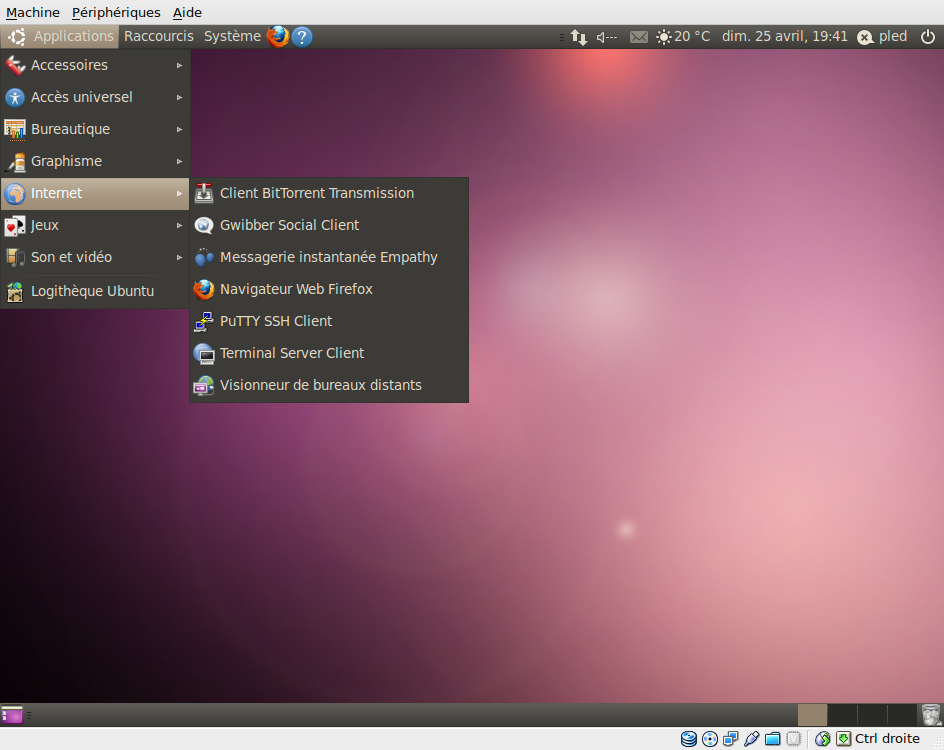
Lucid Lynx est fourni avec deux nouveaux thèmes : Ambiance et Radiance. Voilà ce que donne le premier, avec un nouveau fond d’écran.
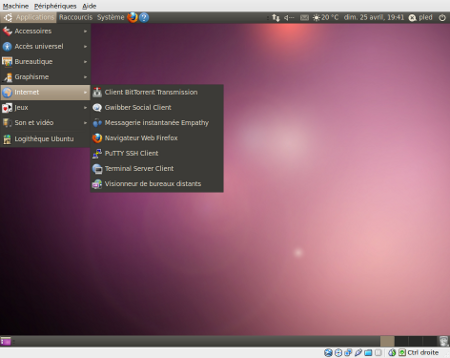
le nouveau thème

Fort joli ma foi, et comme je commençais à me lasser de mon thème actuel (Bamboo Zen), je crois que je vais l’adopter. C’est finalement assez agréable de changer de temps en temps l’apparence du bureau.

Ubuntu One Music Store

Second point, et non des moindres, Ubuntu a signé un accord avec 7digital, et va désormais proposer l’achat de musique en ligne. La musique sera encodée en mp3 et sans DRM, ce qui apporte vraiment un plus : les DRM, c’est ce qui fait que même si vous avez acheté la musique, elle ne vous appartient pas vraiment, et qu’un simple changement de PC peut au final signifier la perte de ces morceaux.

Le mauvais côté de cette annonce, c’est que pour des raisons de droits, certains pays (dont la France) n’auront accès qu’à une partie du catalogue : seuls les titres de Warner Music Group et EMI seront disponibles en France.
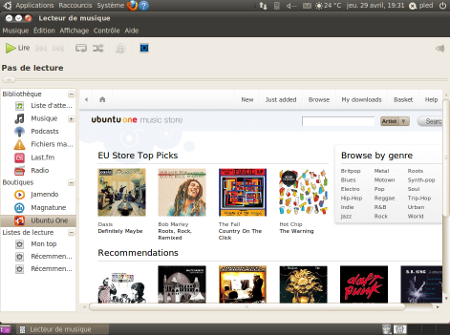
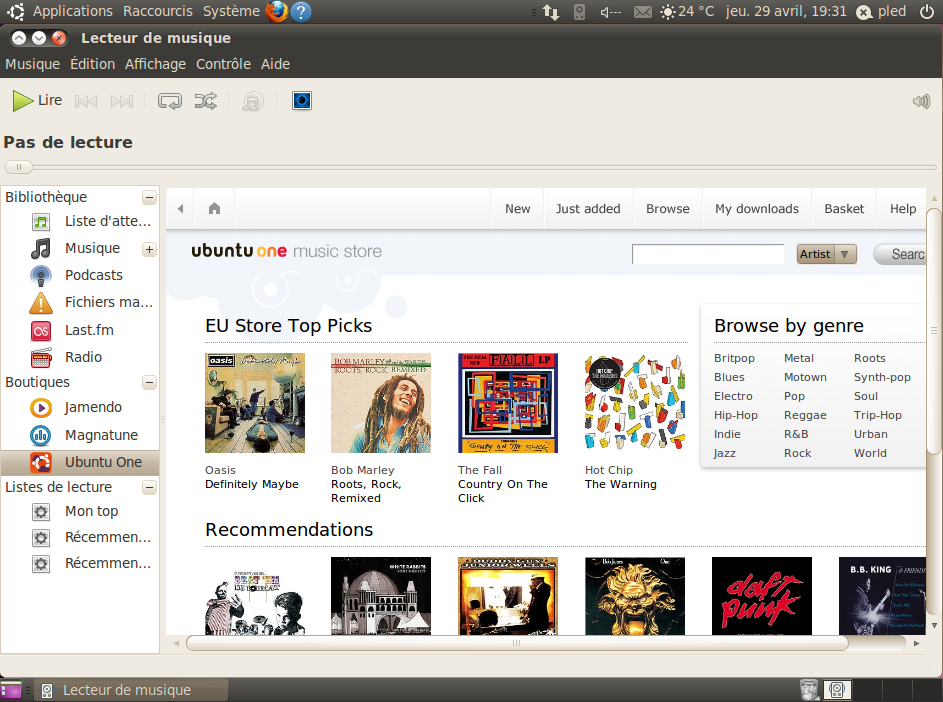
Ubuntu Music Store

L’accès à Ubuntu Music Store se fera par le lecteur audio (Rhythmbox, Banshee, Amarok…). Couplé avec Ubuntu One, vous aurez la possibilité en cas de perte du fichier de copier le fichier 3 fois entre Ubuntu One Music Store et Ubuntu One, ce qui offre quand même une quasi garantie de ne pas perdre ses fichiers.

Ubuntu One est déjà présent dans la version courante : c’est un « Personal Cloud computing », en clair un espace disque sur le web, vous permettant de sauvegarder/synchroniser vos fichiers préférés entre plusieurs ordinateurs. Ubuntu offre 2 Giga-octets gratuitement, après il faut payer. Cela permet à Ubuntu de faire rentrer un peu d’argent d’une part (offre d’un service), et au moins on est certain ici que votre vie privée sera respectée et qu’aucun usage ne sera fait de vos données. Suivez mon regard…

Démarrage
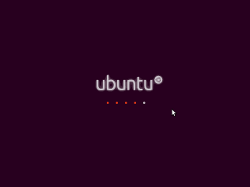
Lucid : démarrage Enfin, toute la phase de démarrage a été revue : nouvelle apparence, et surtout (encore) plus rapide, avec la suppression de la couche HAL (Hardware Abstraction Layer) de la phase démarrage uniquement. J’ai cherché à en savoir un peu plus là-dessus, alors ce qui suit est un peu plus technique.

En fait cette couche sert à traquer les périphériques et évite aux développeurs d’écrire du code spécifique pour chacun d’entre eux ; ceci à travers une interface, maintenant à jour une liste des périphériques présents sur le système, et fournissant des informations à leur sujet. HAL est par exemple sollicitée à chaque branchement à chaud d’un périphérique, tels une clé usb ou une imprimante… ou encore lors de la mise en veille/hibernation d’un portable. Windows utilise également une HAL.

C’était devenu avec le temps un gros bloc très lourd tant à charger qu’à maintenir, faisant beaucoup de choses (trop), dont certaines inutiles ou encore de manière inefficace. Ajoutons à cela beaucoup de choses en commun avec Udev et DeviceKit, plus récents et plus efficaces.

Le monde du logiciel Libre a cet avantage de réagir très vite aux situations de ce type, et maintenant Linux peut facilement se passer de cet encombrante HAL. Ubuntu emboite donc le pas à Fedora, qui avait déjà fait le saut.

La HAL reste néanmoins présente dans le système car certains programmes l’utilisent encore. Gageons que les-dits programmes seront rapidement mis-à-jour, et que la HAL sera définitivement retirée d’une version prochaine.

Conclusion

Je n’ai pas parlé de Gwibber, un client « social » pour se connecter à Twitter, Facebook, Identi.ca et autres réseaux sociaux de ce genre. Car l’accent a également été mis sur cet aspect très à la mode de nos jours.

Il en résulte qu’Ubuntu Lucid Lynx semble acquérir beaucoup de maturité, prêt à être utiliser par Monsieur tout le monde (ou Madame Michu), avec tout ce que l’on a besoin de nos jours. Tous les logiciels requis sont là, prêts à l’emploi, bien intégrés…

Quand on voit les progrès réalisés en quelques années, la capacité de créer, de remplacer ce qui ne va pas, la volonté d’être au plus près de l’utilisateur d’aujourd’hui et de ses besoins… alors pourquoi s’en passer ?


« Écoutez » France Culture… en mp3

les 3 autres entretiens Le 4 novembre dernier, France Culture diffusait quelques émissions sur Claude Lévi-Strauss, décédé quelques jours auparavant. Ayant lu et énormément apprécié Tristes tropiques, je me suis empressé de podcaster ces émissions.

Plusieurs jours passent, et lors d’un footing, j’écoute sur mon balladeur l’émission spéciale Sur les docks qui lui avait été consacrée. Il s’agissait des deux premiers entretiens entre Georges Charbonnier et Claude Lévi-Strauss, datant de 1959 : « Parcours vers l’ethnologie » et « L’impossible comparaison des sociétés ». Réellement passionnant !

émission sur les docks Ce que je ne savais pas avant d’écouter l’émission, c’est que la suite de ces entretiens était disponible sur le site de France Culture, mais cette fois en écoute seulement (streaming)… pas de podcasts disponible. Ecoutez France Culture

Jean Lebrun, le journaliste, vantait d’ailleurs l’énorme richesse de la bibliothèque audio de France Culture. Je veux bien le croire, il doit y avoir de véritables trésors… Mettre toutes ces merveilles en téléchargement libre serait une incroyable ouverture sur la culture offerte aux citoyens… Après tout c’est une radio publique… y-aurait-il là aussi des problèmes de droits d’auteurs ?

Bref je voulais les enregistrer en format mp3, afin de pouvoir écouter la suite de ces entretiens sur mon balladeur. Comment faire ? ce fût très vite résolu…

Info
Mise à jour 5 juin 2010 :
Le site de France Culture a été refait, et la manip décrite ci-dessous ne fonctionne plus. Voir cet article désormais.

Récupérer les liens

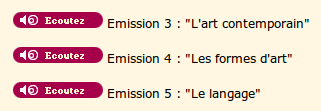
La première étape consiste à récupérer les liens de streaming. En plaçant la souris sur chacun des boutons « Écoutez », faire un click droit, puis « copier l’adresse du lien ».
Ouvrir une fenêtre Terminal, puis taper wget suivi du lien précédemment copié. Ce qui donne pour le premier :

wget http://sites.radiofrance.fr/chaines/france-culture/emission/surlesdocks/levi-strauss-3.rm

La commande wget vous permet de récupérer le fichier. Il ne reste plus qu’à l’ouvrir avec un éditeur de texte, et vous obtenez le lien suivant :

rtsp://son.radio-france.fr/chaines/france-culture/emission/surlesdocks/levi-strauss-3.rm

C’est typiquement un lien de streaming : le fichier a l’extension .rm pour Real Media, le protocole est rtsp pour Real Time Streaming Protocol.

Enregistrer le fichier localement

Parfait, il ne reste plus qu’à récupérer le fichier sur son disque dur. Sous Linux, mplayer fait ça très bien :

$ mplayer -dumpfile levi-strauss-3.rm -dumpstream rtsp://http://sites.radiofrance.fr/listen.php?file=/chaines/france-culture/emission/surlesdocks/levi-strauss-3.rm

Il faut bien sûr la même durée pour enregistrer le fichier que pour l’écouter. Pas de miracle ici…

Conversion en mp3

Il ne reste plus qu’à transformer ce fichier .rm en .mp3. Une rapide recherche sur le forum d’Ubuntu-Fr, et voilà un petit script qui fonctionne très bien :

#!/bin/sh
if [$1 -e ""]
then
  media_dir="."
else
  media_dir=$1
fi
echo Repertoire selectionné : $media_dir
for FILE in $media_dir/*.rm; do
  rm -f myfifo
  mkfifo myfifo
  (mplayer -ao pcm:file=myfifo $FILE &  )
  echo Debut de la conversion...
  lame --silent myfifo $FILE.mp3
  rename rm.mp3 mp3 $FILE.mp3 
  rm -f rmfifo
done

ATT : la ligne avec mplayer se termine par $FILE & )
Placez les fichiers .rm dans un répertoire, copiez-y le script (rendez-le exécutable), puis lancez-le. Et voilà, il ne reste plus qu’à les copier sur le balladeur…

Pour info, le site de France Culture précise que ces entretiens avec Georges Charbonnier ont été publiés en leur temps dans la collection 10-18. Il doit encore être possible de les trouver.

Ubuntu 9.10 – Karmic Koala

karmic koala - Ubuntu 9.10 La dernière mouture d’Ubuntu est donc sortie fin octobre, appelée cette fois Karmic Koala (Ubuntu  9.10, puisque sortie en Octobre 2009). Je l’ai installée le week-end dernier, et tout s’est admirablement passé, comme d’habitude.

Histoire de s’amuser, rappelons la liste des noms des différentes versions, cela permet d’apprendre des noms d’animaux (parfois inconnus une fois traduits) et des adjectifs :

4.10 – The Warty Warthog (Le Phacochère Verruqueux)
5.04 – The Hoary Hedgehog (Le Hérisson Vénérable)
5.10 – The Breezy Badger (Le Blaireau Jovial)
6.06 – The Dapper Drake (Le Canard Pimpant)
6.10 – The Edgy Eft (La Salamandre Énervée)
7.04 – The Feisty Fawn (Le Faon Courageux)
7.10 – The Gutsy Gibbon (Le Gibon fougueux)
8.04 – The Hardy Heron (Le Héron robuste)
8.10 – The Intrepid Ibex (Le Bouquetin Intrépide)
9.04 – The Jaunty Jackalope (Le Jackalope Enjoué)
9.10 – The Karmic Koala (Le Koala Karmique)

Pas mal de choses passeront inaperçues à l’utilisateur dans cette version. Il y a pourtant des nouveautés intéressantes, des directions prises, qui seront probablement plus visibles dans la prochaine version, Lucid Lynx, prévue pour avril 2010.

Continuer la lecture de Ubuntu 9.10 – Karmic Koala

Sauvegarder ses données sous Ubuntu

disque externe AluICE Sauvegarder ses données, c’est primordial. On remet toujours cette tâche à plus tard, et quand un beau jour le disque dur lâche, il est trop tard, il ne reste que les yeux pour pleurer. Aujourd’hui, nous disposons pourtant d’une arme fatale : le disque dur externe.

Heureux possesseur d’un disque externe AluICE 1 To avec contrôleur ESATA (on peut l’acheter en kit sur internet, 20 € de gagné pour quatre vis à serrer), il était temps d’automatiser tout ça.

Voilà donc comment je me suis organisé, en fonction de mes besoins et de ce que j’ai pu trouver comme solutions.
Continuer la lecture de Sauvegarder ses données sous Ubuntu

Installation et personnalisation d’Ubuntu Jaunty

logo jaunty A mon retour de voyage, j’ai vite installé Jaunty, la version d’Ubuntu sortie en avril dernier (et donc version 9.04) , en faisant une mise à jour à partir d’Intrepid, la version précédente. J’ai alors commencé à avoir des plantages fréquents… j’ai d’abord mis en doute la stabilité de la version (comment ai-je pu douter de la stabilité de Linux ? 😉 ), jusqu’à ce que mon PC plante définitivement un beau dimanche. En fait, c’était un problème hardware : alimentation, carte graphique explosée, carte mère HS… un véritable carnage.
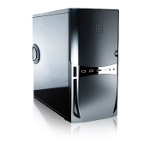
Aux grands maux les grands remèdes, je me suis payé un nouveau PC : un petit tour dans le 12e, et je repartais avec une carte Asus P5Q (choisie car je voulais un contrôleur ESata pour mon disque externe), le boitier sonata un processeur Intel 2 Duo Core à 2,66 Ghz, 4 Go de RAM, une carte vidéo GeForce 9400 GT, et un super boitier Antec Sonata III (beau, puissant et silencieux). L’installation de Jaunty s’est passée sans aucun problème, ce qui prouve que sur un hardware récent de ce type (non propriétaire), tout est parfaitement détecté. Depuis, le PC tourne à merveille, et vite !… un vrai plaisir.

Voyons brièvement ce qu’apporte Ubuntu Jaunty comme nouveautés, puis quelques notes prises après l’installation : les programmes ajoutés ou les personnalisations que je trouve très utiles.
Continuer la lecture de Installation et personnalisation d’Ubuntu Jaunty

Ubuntu 8.10 – Intrepid Ibex

Ubunut Intrepid 8.10 est là La nouvelle version d’Ubuntu est disponible depuis le 30 octobre. Elle s’appelle Intrepid Ibex, version 8.10 (octobre 2008). Après Feisty, Gusty, Hardy, on continue donc de suivre l’alphabet pour nommer la version. Intrepid Ibex peut se traduire par Bouquetin Intrépide.

Pour info, la prochaine s’appelera Jaunty Jackalope : le Jackalope (enjoué ou pas) étant un animal imaginaire du folklore américain, un lièvre avec bois, comme un cerf. La traduction française soulève de gros débats… dans les faits, ce sera Jaunty 9.04, puisque l’usage veut que ce soit le qualificatif qui est utilisé nommer la version.

Voilà les nouveautés présentes dans Intrépid : Continuer la lecture de Ubuntu 8.10 – Intrepid Ibex

VirtualBox

J’ai installé récemment VirtualBox sur mon PC Ubuntu, un logiciel qui permet de faire tourner des machines virtuelles sur son ordinateur. Cela s’est révélé un peu plus compliqué que prévu, en tout cas de la façon dont je voulais le faire (bridging, ou mode pont). D’où l’idée ce billet.

Vous y trouverez les informations de base pour l’installer (il existe des pages sur le web beaucoup plus détaillées à ce sujet), et surtout une manière simple pour passer en mode « bridge », car j’ai un peu galéré avant de trouver sur le web un script qui simplifie énormément toute cette partie.

Continuer la lecture de VirtualBox