Archives de catégorie : Ubuntu

Ubuntu : Solarized colors

L’autre jour, lisant un article, l’image d’une capture d’écran de terminal montrait des couleurs plus douces qui me plaisaient bien, j’ai donc cherché comment modifier les miennes pour y ressembler.

Puis de fil en aiguille, je suis arrivé sur cette page qui explique comment faire, mais surtout qu’il s’agit d’une palette bien définie, qui s’appelle Solarized, et créée par Ethan Schoonover.

En gros, il a créé une palette de 16 couleurs pour une utilisation dans un terminal ou dans une interface graphique (éditeur GUI), dont les contrastes fonctionnent aussi bien avec un thème clair ou un thème sombre.

Comme indiqué sur le premier lien, il s’agit de configurer le terminal pour qu’il soit moins fatiguant pour la vue (en plus d’être joli). Du coup, j’en ai profité pour modifier aussi mon prompt ! Et dans la foulée, j’ai cherché le même thème pour mes éditeurs graphiques préférés, à savoir Gedit et Geany.

Voyons voir comment j’ai fait ça…

Continuer la lecture de Ubuntu : Solarized colors

Ubuntu 19.10 : agrandir le fichier de swap

Mon système a planté aujourd’hui, je venais de lancer une machine virtuelle, le ventilo s’est mis tourner à fond, et plus rien ne répondait, le clavier encore moins que la souris…

Je me suis douté d’où venait le problème : mon fichier de swap était trop petit (2Go) par rapport à ma mémoire (8Go), et au lancement de la machine virtuelle (le genre d’application qui va demander plusieurs Go de mémoire), tout est parti en sucette !

C’était déjà arrivé, je savais que je devais modifier mon système en conséquence, mais j’avais oublié. Cette fois, je l’ai fait, et je vais noter ici ce qu’il faut retenir.

Cet article est basé sur la page SwapFAQ. Elle est très complète, mais en anglais, alors pour les francophones…

Si dans le temps il fallait une partition dédiée pour le Swap, Ubuntu utilise de nos jours un simple fichier par défaut (comme Windows). C’est plus simple, même s’il s’agit d’un fichier particulier, comme nous allons le voir.

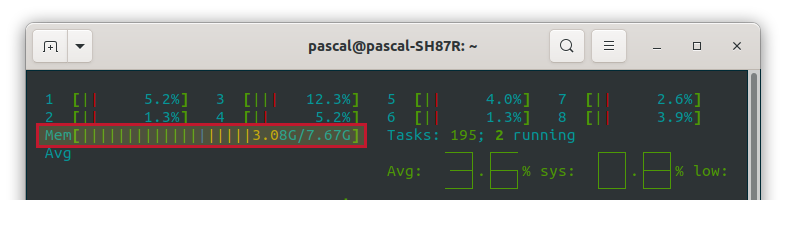
Mon PC a 8 Go de RAM, et au démarrage, j’ai déjà 3 Go d’utilisé (Ubuntu 19.10 avec Gnome comme environnement de bureau) :

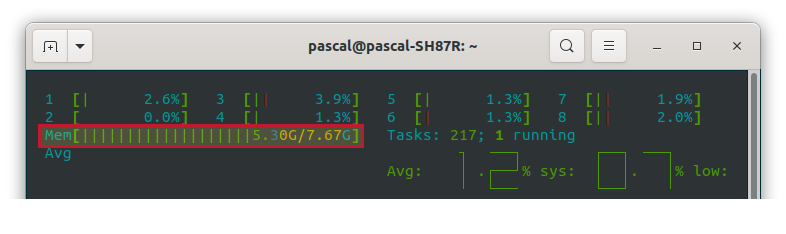
Sauf qu’après quelques jours de fonctionnement (sans redémarrage), petit à petit l’utilisation mémoire augmente, voilà où j’en suis après seulement quatre jours :

D’une part Gnome doit toujours avoir une petite fuite de mémoire, et d’autre part Firefox avec beaucoup d’onglets ouverts a tendance à grossir doucement mais sûrement. Quand je vois que j’arrive à plus de 6 Go d’utilisés, la première chose que je fais est de fermer et de relancer Firefox : avec les mêmes onglets ouverts, je gagne facilement 1 Go voir plus.

Bref, si j’en crois les valeurs indiquées sur la page SwapFAQ, je devrais affecter au minimum 3 Go au fichier de swap, puisque je n’utilise pas l’hibernation sur mon desktop :

RAM   No hibernation    With Hibernation  Maximum
8GB              3GB                11GB     16GB

Je vais quand même prendre un peu de marge, et lui affecter 8 Go, soit la taille de la mémoire. J’ai bien sûr vérifié que j’ai bien la place suffisante sur ma partition système avant de me lancer dans cette opération ! 😉

Voyons voir comment faire cela :

Continuer la lecture de Ubuntu 19.10 : agrandir le fichier de swap

Mes premiers Bitcoins

Mon fournissseur de VPN dont je suis très satisfait n’acceptant plus de paiement par carte de crédit pour l’instant (les banques doivent lui prendre trop de frais !), j’ai du faire l’acquisition de Bitcoins afin de payer mon abonnement.

Ça ne s’est pas révélé trop compliqué, mais j’ai tout de même tatonné un peu, voici donc un retour d’expérience à toutes fins utiles. Je précise que je n’y connaissais absolument rien, et que j’en connais encore très peu. Mais au moins, j’ai réussi à faire ce que je voulais.

En gros, il faut d’abord installer un gestionnaire de « wallet » (portefeuille) sur son PC avec un logiciel comme Electrum, puis acheter des Bitcoins avec votre carte bancaire sur un site comme Coinbase. Ensuite il faudra les transférer dans votre wallet. À partir de ce moment, vous utiliser vos bitcoins pour payer/acheter ce que vous voulez.

Continuer la lecture de Mes premiers Bitcoins

KVM pour remplacer VirtualBox

L’autre jour je me suis décidé à utiliser KVM pour mes machines virtuelles, en lieu et place de VirtualBox.

Je n’étais pas totalement satisfait de la solution proposée par Oracle : d’abord parce qu’il y avait soit la version intégrée à Ubuntu mais toujours en retard, soit la version proposée par Oracle mais à installer à la main, mais aussi à cause des « Guest additions », qu’il fallait réinstaller à chaque nouvelle version. C’était assez lourd, ça ne fonctionnait pas toujours, et VirtualBox me faisait penser à une belle usine à gaz. Le copier/coller ne fonctionnait pas nativement, etc…

KVM a l’avantage d’être intégré de base au noyau Linux, alors pourquoi s’en priver ? Il faut par contre installer une interface graphique pour gérer les machines virtuelles, et pour cela, virt-manager est là. Au final, on dispose d’une solution totalement open-source, mieux intégrée, qui m’a l’air plus performante en terme d’utilisation CPU que VirtualBox (mais ce n’est peut-être qu’une impression), et qui répond à mes besoins assez basique en terme de machines virtuelles.

Voyons voir comment installer tout ça, migrer les machines VirtualBox que j’avais, et faire les premiers pas avec ce nouvel environnement.

Continuer la lecture de KVM pour remplacer VirtualBox

Gnome-calendar : ajouter un agenda CalDAV

Ça faisait longtemps que je cherchais à synchroniser l’agenda de Gnome avec mes agendas déclarés sur mon serveur Baikal, via le protocole CalDAV.

Le premier essai date d’Ubuntu 18.04, où j’avais fini par utiliser une extension de Thunderbird intitulée EDS Calendar Integration (voir cet article). L’ennui de cette solution, c’est que le calendrier de Gnome est synchronisé par un client du serveur Baikal, avec comme conséquence une synchro qui ne fonctionne que dans un sens, à savoir de Lightning/TH vers Gnome. On ne peut donc rien créer dans l’agenda de Gnome, puisque l’événement ne serait répliqué nulle part.

Lors du passage à Ubuntu 19.10, j’ai été amené à me pencher à nouveau sur le sujet (voir cet article). J’ai bien cru y arriver, puisque le nom de mes agendas s’affichaient dans la liste dans agendas, mais aucun événement ne s’affichait : la synchro ne fonctionnait donc pas.

Le problème venait du fichier de configuration créé, incorrect pour une connexion CalDAV. En fait, l’interface de Gnome Calendar permet d’ajouter des agendas à partir d’une adresse Web, mais les adresses CalDAV ne sont pas gérées correctement. Logiquement, l’interface devrait refuser ces adresses, mais elle les accepte, vous demande même le mot de passe, puis va jusqu’à afficher le nom des agendas récupérés… Mais s’arrête là !! 🙁

Voyons donc comment créer correctement le fichier de configuration d’un agenda CalDAV. Dans un premier temps avec Evolution (une suite du genre MS Outlook), ensuite avec simplement un fichier de configuration correctement renseigné, ce qui évite d’avoir à installer Evolution.

Continuer la lecture de Gnome-calendar : ajouter un agenda CalDAV

Doublons dans l’agenda de Gnome

Après le passage à Ubuntu 19.10, j’ai eu quelques problèmes à régler avec l’agenda de Gnome. Mais d’abord un peu de contexte :

L’agenda fournit par Gnome (a.k.a Gnome calendar) est plutôt réussi, très beau, mais malheureusement je n’ai pas réussi à le faire fonctionner avec CalDAV. Or j’utilise ce protocole via un serveur Baikal pour synchroniser mes agendas avec le smartphone.

Il faut donc utiliser Lightning, le calendrier de Thunderbird pour ce faire. D’ailleurs, le passage à 19.10 m’avait obligé à installer de nouvelles extensions pour assurer cette synchro CalDAV (voir cet article).

Ensuite, si l’on veut synchroniser Lightning avec l’agenda de Gnome, il faut installer une extension appelée EDS Calendar Integration. À noter que la synchronisation ne fonctionne que dans un sens, de Lightning vers Gnome Agenda.

Voilà donc en détail comment j’ai échoué à faire fonctionner Gnome Calendar avec CalDAV (je referai des essais). Ensuite, j’ai rencontré deux problèmes lié à la mise à jour : perte de la synchro entre Lightning et Gnome Agenda, puis mes agendas dupliqués côté Gnome calendar.

Continuer la lecture de Doublons dans l’agenda de Gnome

Thunderbird 68 et la synchro CardDAV/CalDAV

Avec la mise à jour d’Ubuntu 19.10, je me suis rendu compte que la synchronisation de mes contacts et de mes agendas ne fonctionnait plus…

Il m’a d’ailleurs fallu presque 3 semaines pour m’en rendre compte, et oublier un rendez-vous… Comme quoi mon agenda n’est pas surchargé, et c’est très bien comme ça ! 😎

J’utilisais l’extension SoGo Connector, mais celle-ci ne fonctionne plus avec la version 68 de Thunderbird livrée avec la dernière version d’Ubuntu.

Je lui ai vite trouvé un remplaçant, mais j’ai passé beaucoup de temps pour le faire fonctionner, étant d’abord parti sur une mauvaise piste..

Continuer la lecture de Thunderbird 68 et la synchro CardDAV/CalDAV

Mise à jour Ubuntu 19.10

Ubuntu 19.10 « Eoan Ermine »

L’autre jour, j’ai fait la mise à jour vers la dernière version d’Ubuntu, soit la 19.10, code name « Eoan Ermine ».

Depuis le passage en 18.04 (voir cet article), j’étais repassé en mode « mise à jour tous les 6 mois », après être sagement resté en version LTS pendant 2 ans : en effet, le passage au bureau Gnome était un changement important, et chaque nouvelle version apporte une meilleure intégration de celui-ci.

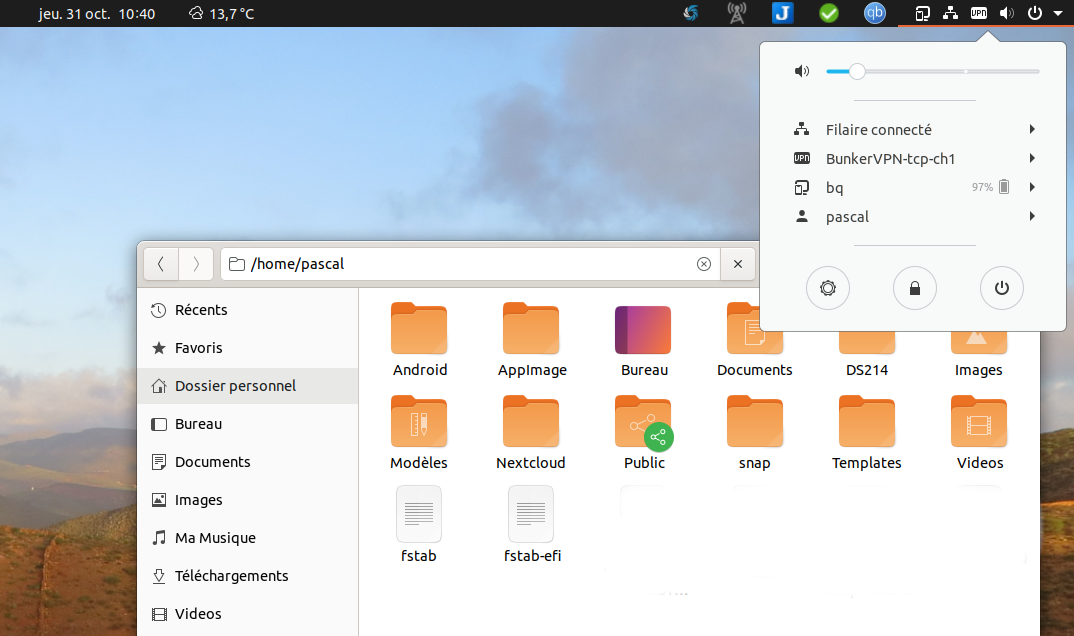
Et franchement, je ne suis pas déçu, je suis assez « fan » de ce bureau, beau et efficace à l’utilisation. J’utilise le thème Adwaita (c’est sobre, couleur gris clair comme sur un Mac), avec le nouveau thème d’icônes « Yaru » qui s’affine lui aussi petit à petit. L’ensemble me plaît bien :

Thème Adwaita et Yaru pour les icônes, curseurs et sons.

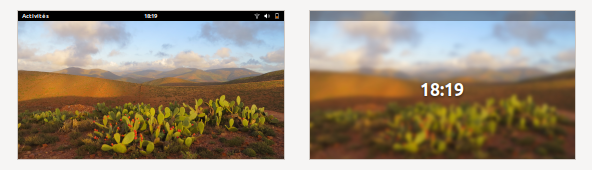
Côté fond d’écran, j’utilise une photo que j’avais prise au Maroc, puis je l’ai « floutée » avec Gimp pour l’utiliser sur l’écran de verrouillage (grâce à Gnome Tweaks) :

Image prise du côté de Sidi Ifni, au sud d’Agadir… À droite, l’écran de verrouillage !

Mais revenons à la mise à jour de la 19.04 vers la 19.10. Il y a eu quelques petits détails à corriger, et un bug avec le son déjà identifié ; bref rien de méchant, mais en voici la liste.

Continuer la lecture de Mise à jour Ubuntu 19.10

Réseau local : 10 Mb/s ou 1 Gb/s ?

Hier soir, j’ai remarqué que la copie d’un fichier vers ma baie Synology prenait beaucoup de temps… Ça m’a un peu énervé, je voulais regarder un film et le système m’indiquait 30 mn pour copier un fichier de 2 Go…

Ce matin, j’ai décidé de vérifier un peu tout ça, car cela faisait plusieurs jours que j’avais remarqué un réseau inhabituellement lent, sans pour autant m’y pencher sérieusement. Bien m’en a pris, car j’ai vite trouvé la solution.

Continuer la lecture de Réseau local : 10 Mb/s ou 1 Gb/s ?

Bug : Extensions de Firefox désactivées

Pendant quelques jours, les extensions de Firefox ont été dévalidées suite à un bug chez Mozilla. Des explications peuvent être trouvées ici (en français) ou encore ici (en anglais).

Et donc pendant quelques jours j’ai pu surfer sur le web sans bloqueur de publicité : ça faisait longtemps, et c’est une véritable horreur : comment peut-on produire de telles pages, véritablement infectées de publicités ? Il y en a partout, toutes plus tapageuses les unes que les autres, rendant la lecture d’un article quasiment impossible ? (par exemple les sites sportifs genre eurosport.fr ou lequipe.fr : une vraie plaie !).

J’imagine qu’il y a encore des gens à naviguer sur ces sites sans être protégés, se disant que c’est normal, que « c’est comme ça », comme la pub à la TV. Franchement je les plains.

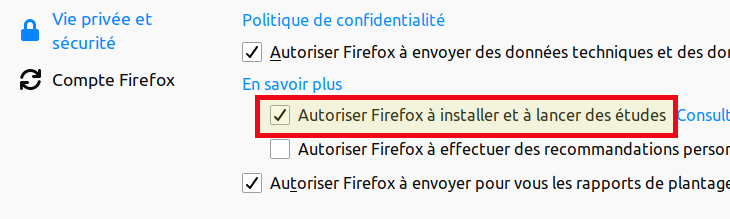
Heureusement, le problème est désormais réglé, avec la version 66.0.4. Une autre manière (propre) de corriger le problème était d’activer les « études » dans les options de Firefox, puis d’attendre un peu :

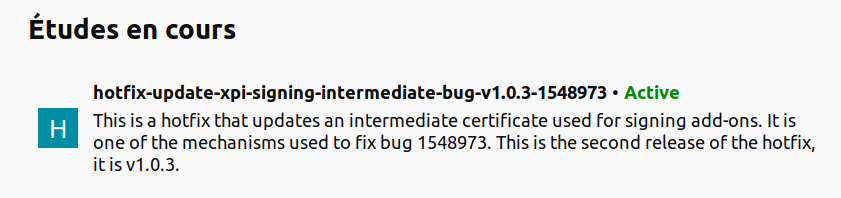
On trouvait ensuite dans la page « about:studies » le correctif, qu’il faudra supprimer une fois la version 66.0.4 d’installée :

Ce bug donne l’occasion de donner deux conseils :

Utiliser Firefox, car c’est le seul navigateur dont le but principal est de protéger votre vie privée. Quand on voit ce que fait Google avec Chrome (Ah la tentation du monopole !), il est grand temps de passer à Firefox, dont les performances sont maintenant excellentes.
Même s’il y a parfois un bug comme celui-ci ! 😉 Il faut être tolérant et patient d’une part, et les bugs n’épargnent personne d’autre part.

Utiliser uBlock Origin : s’il y a une seule extension à installer, c’est celle-ci sans aucun doute. Votre navigation sur le web n’en sera que plus agréable.

J’en profite pour lister les extensions que j’utilise actuellement (less is more) :

Nom Extension Rôle
Cookie autodelete Efface les cookies dès la fermeture de l’onglet, sauf ceux sur liste blanche.
CookieMaster Bloque les cookies par défaut, parfois un peu contraignant, mais très utile quand même.
I don’t car about cookies Pour éviter les messages inutiles à propos des cookies.
HTTPS partout Par sécurité !
Intégration à Gnome Shell Sous Ubuntu Gnome, indispensable.
Translate Now Pour traduire une texte sélectionné, paramétré avec DeepL Translator, histoire d’éviter Google Translate.
Wallabagger Pour lire les articles hots ligne, en corrélation avec l’appli sur le smartphone.
uBlock Origin Pour pouvoir surfer à peu près tranquillement sans se prendre la tête.

Bon surf !